
Característica principal SAML: inicio de sesión único
Nuestros clientes están permitiendo que miles de usuarios accedan a los servicios de monitoreo de control y seguridad de autoservicio SafePaaS utilizando el inicio de sesión único (SSO) habilitado para SAML desde múltiples dispositivos usando una sola identificación.
Esto toma solo unos minutos para configurar y hace que la administración del usuario final sea mucho más eficiente.
SafePaaS Identity utiliza el protocolo de lenguaje de marcado de aserción de seguridad (SAML) basado en XML para el inicio de sesión único en SafePaaS desde un portal corporativo o un proveedor de identidad. Con SAML, puede transferir información de usuario entre servicios, como de SafePaaS a Microsoft 365.
Configurar un proveedor de autenticación de Azure AD
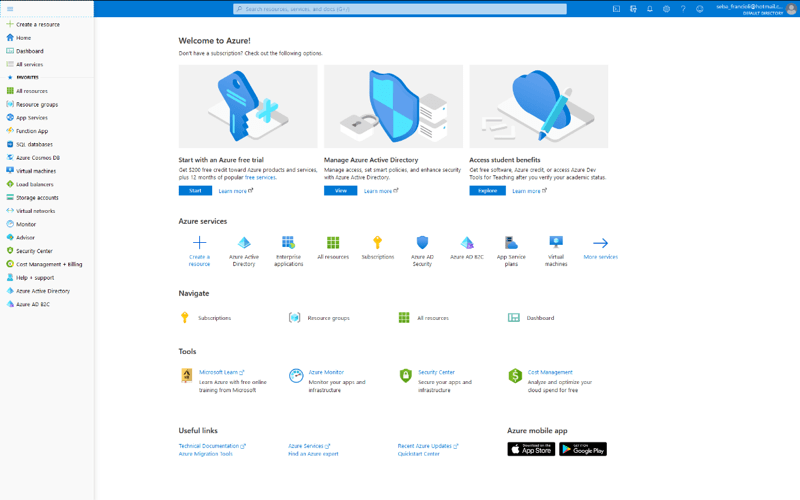
Configure Microsoft Azure Active Directory (AD) como proveedor de autenticación para permitir que los usuarios inicien sesión en su SafePaaS con sus credenciales de Azure AD. La aplicación de Azure permite a sus usuarios usar sus credenciales de Azure AD para iniciar sesión en una empresa de SafePaaS. Inicie sesión en Microsoft Azure. En el panel izquierdo, seleccione Azure Active Directory.
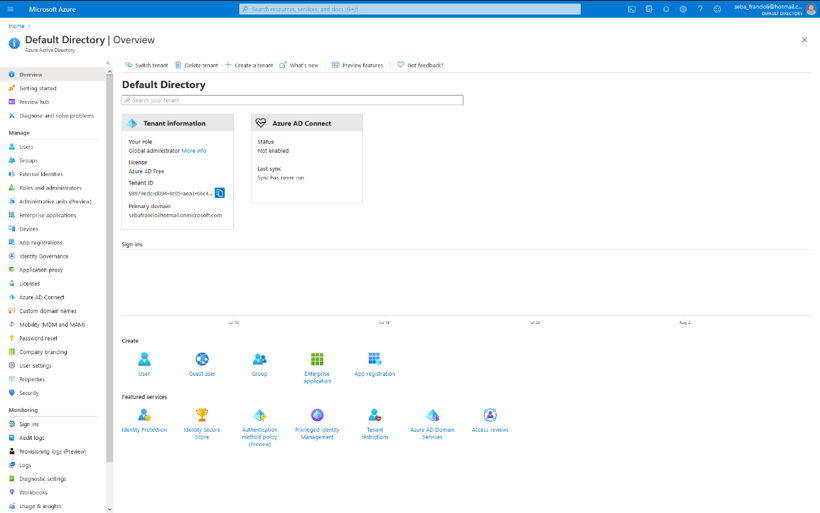
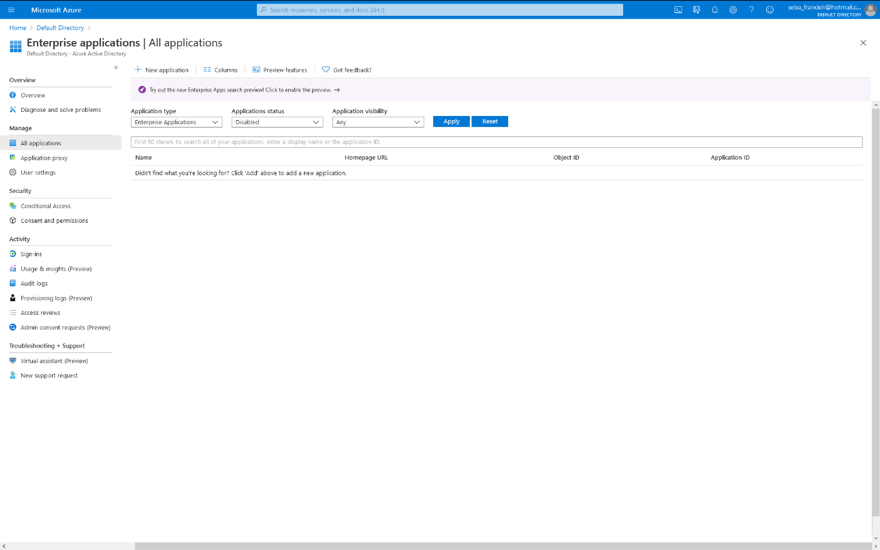
Para registrar una nueva aplicación, haga clic en "Aplicaciones empresariales" en el panel izquierdo y haga clic en "Nueva aplicación".
Seleccione "Aplicación sin galería".
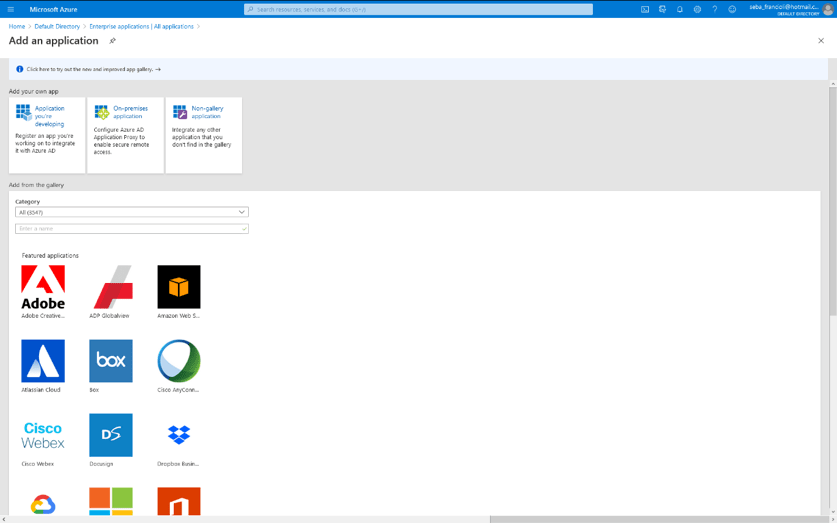
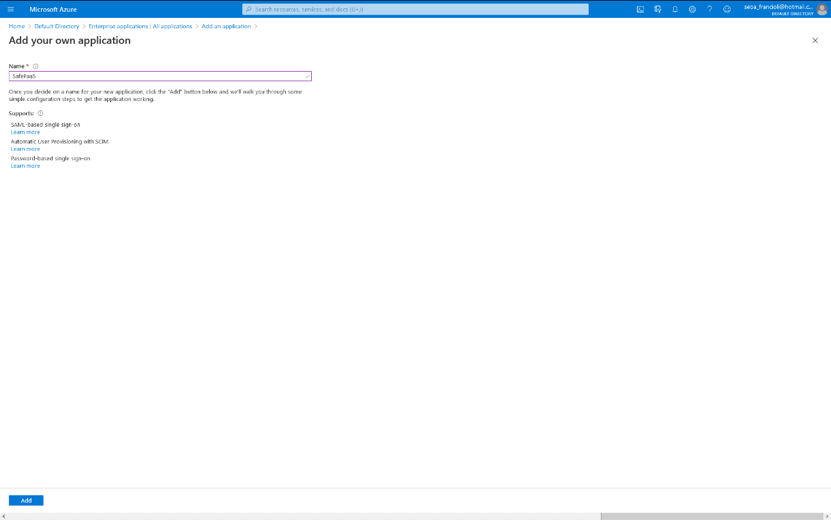
Ingrese un nombre de aplicación y haga clic en "Agregar".
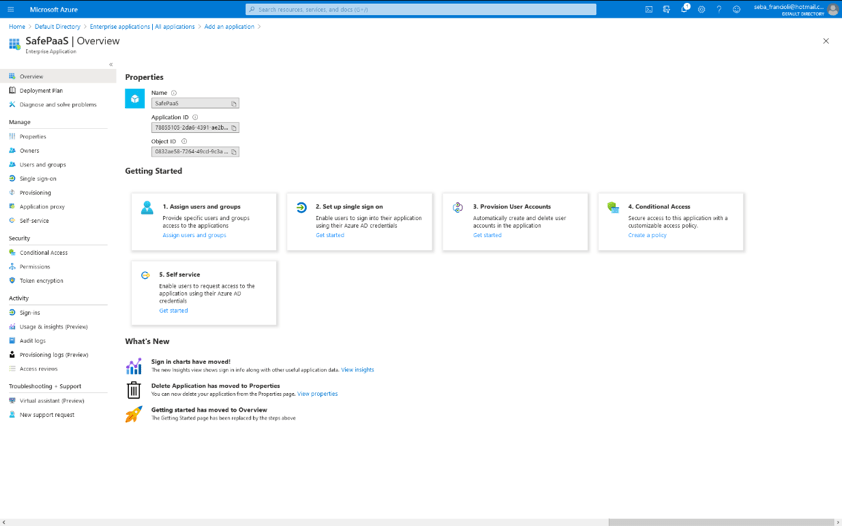
Asigne los usuarios que podrán iniciar sesión en SafePaaS haciendo clic en "Asignar usuarios y grupos".
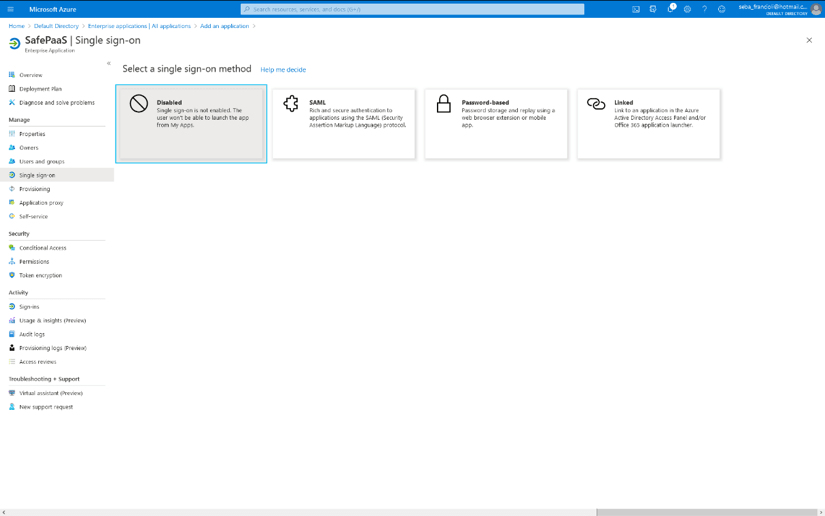
Para la configuración de SAML, haga clic en "Configurar inicio de sesión único" y haga clic en "SAML".
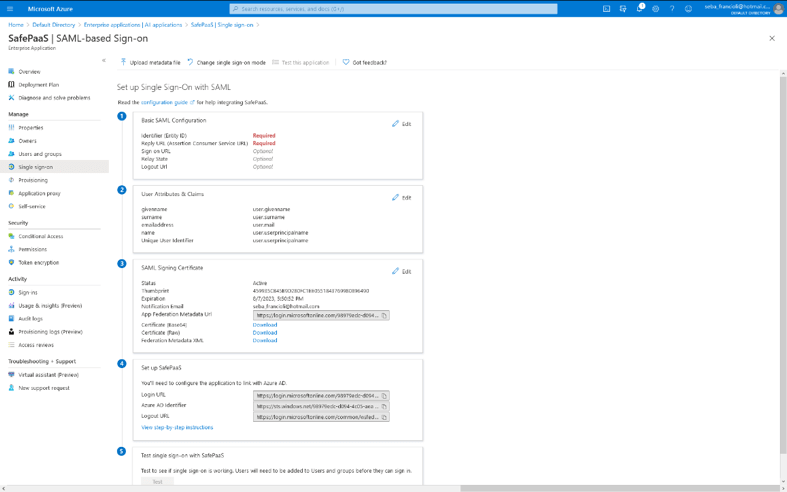
Complete lo siguiente en "Configuración básica de SAML":
- “Identificador (ID de entidad)”: https://*****.safepaas.com
- “URL de respuesta (URL de servicio al consumidor de afirmación)”: https://*****.safepaas.com/monitor/ferm.saml_sso
Agregue el atributo "Empresa" con el código de empresa de SafePaaS en "Atributos de usuario y reclamos".
Descargue el “Certificado (Base64)” en “Certificado de firma SAML”.
Copie la "URL de inicio de sesión", el "Identificador de Azure AD" y la "URL de cierre de sesión".
Haga clic en "Propiedades" en el panel izquierdo y copie la "URL de acceso de usuario".
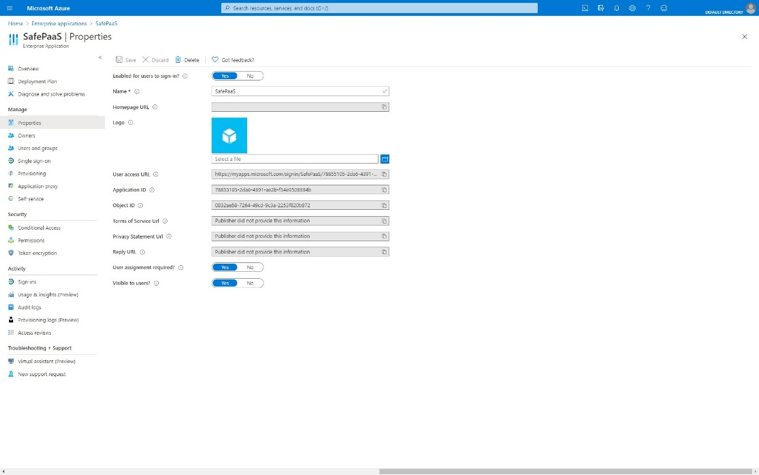
Crear un proveedor de autenticación de Azure en SafePaaS
Configure sus valores SAML en SafePaaS:
Vaya a Administración > Configuración de la empresa > Administrar empresa > SAML
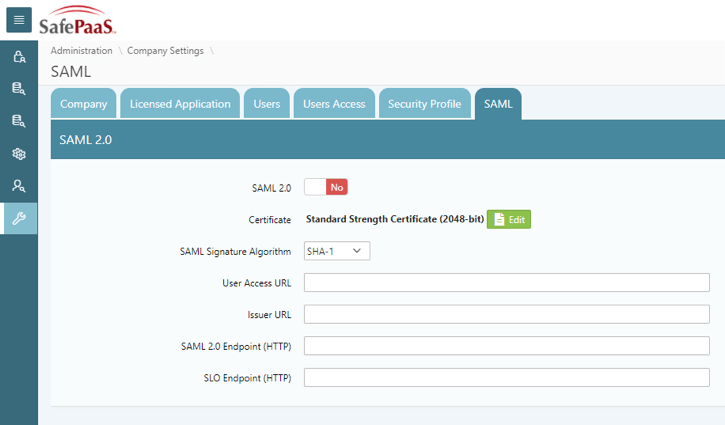
- Habilite "SAML 2.0".
- Cargue el certificado que descargó de Azure.
- Seleccione "SHA-256" en "Algoritmo de firma SAML".
- Rellene "URL de acceso de usuario" con "URL de acceso de usuario" de Azure.
- Rellene "URL del emisor" con "URL de inicio de sesión" de Azure.
- Rellene "Punto final SAML 2.0 (HTTP)" con "Identificador de Azure AD" de Azure.
- Rellene "Punto final de SLO (HTTP)" con "URL de cierre de sesión" de Azure.
- Haga clic en el botón "Aplicar cambios".
Pruebe la conexión SafePaaS con Azure SSO
Inicie sesión en Portal Azure. Vaya a Aplicaciones empresariales > Buscar aplicación SafePaaS > Inicio de sesión único > Probar esta aplicación.
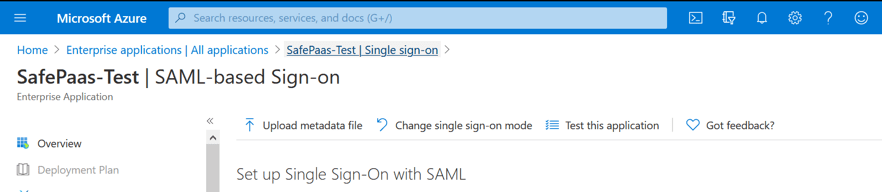
Haga clic en "Iniciar sesión como usuario actual" y será redirigido a la página de inicio de SafePaaS.
También puede iniciar sesión directamente en la aplicación SafePaaS con su usuario y contraseña de Azure.
Vea cómo se aplica la gobernanza al acceso que tiene hoy.
Una sesión de trabajo con un especialista en gobernanza, no una presentación de diapositivas.
Reserva tu demostración personalizada.